Kickstart jouw Digital Clean-Up!
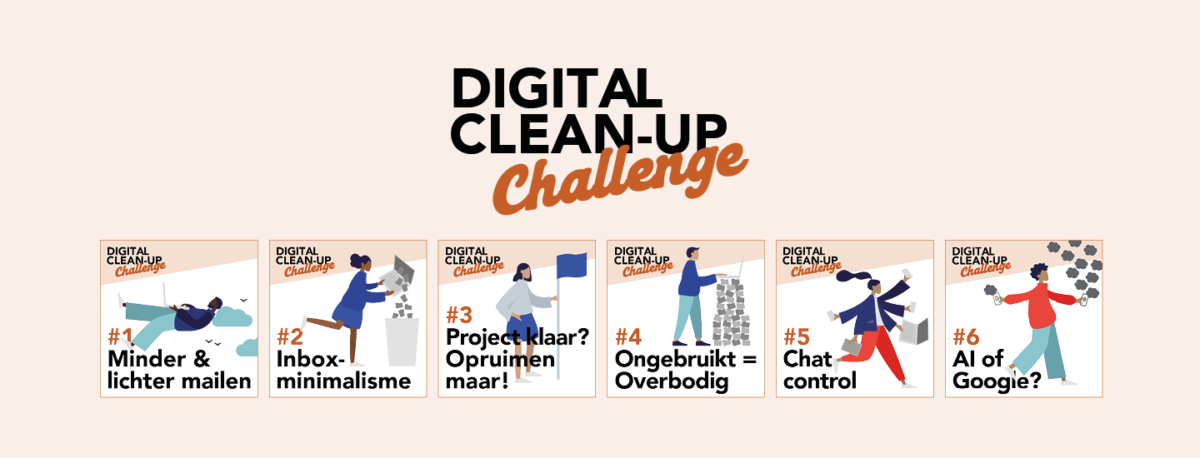
Klaar om ruimte vrij te maken op je schijf en in je hoofd? Let’s go! We hebben zes acties geselecteerd om het proces te versimpelen. Voel je vrij om de LinkedIn-slides te delen met collega’s en op sociale media om je impact te maximaliseren!

#1. Minder en lichter mailen
Een jaar lang dagelijks 20 e-mails van 1 MB versturen, staat gelijk aan de CO2-uitstoot van een autorit van ongeveer 1000 kilometer. En als je bijlagen toevoegt, vergroot je die uitstoot nog meer. Hoeveel e-mails verstuur jij op een dag? Hoe minder je verzendt, hoe minder je hoeft op te ruimen.
- Beperk het aantal bijlagen dat je verzendt (foto’s, video’s, PowerPoints) en wijzig het formaat ervan indien mogelijk. Gebruik de optie van je e-mailprogramma om de grootte van bijlagen te wijzigen, of comprimeer het bestand via Verkenner of Finder: selecteer het bestand en klik met de rechtermuisknop. Stuur indien mogelijk alleen een hyperlink naar het bestand.
- Stop met het verzenden van antwoord-e-mails met alleen ‘Ok’ of ‘Bedankt!
- Bedenk of het echt nodig is om collega’s in een cc te plaatsen of ‘Allen beantwoorden’ te gebruiken.
- Neem af en toe de tijd om je af te melden voor oninteressante nieuwsbrieven en marketing-e-mails, en minimaliseer onnodige app-updates.
- Houd je e-mailhandtekening ‘licht’, zonder afbeeldingen, en gebruik een png-versie van logo’s.
Zorg ervoor dat je deze aanpak met je collega’s deelt, zodat je zeker weet dat jullie allemaal op een lijn zitten.

#2. De kunst van inbox-minimalisme
We bewaren e-mails vaak uit gemak en tijdgebrek, niet omdat we ze nog steeds nodig hebben. Een overzichtelijke mailbox zorgt voor meer duidelijkheid en minder stress. Een paar tips.
- Sorteer je e-mails op datum (verwijder de oudste), op afzender (bewaar alleen de laatste in een gesprek; de eerdere zitten daar ook in) en op grootte (verwijder de grootste).
- Gebruik zoekopdrachten zoals ‘info@’ of ‘noreply’. Veel ongelezen e-mails? Die kun je ook filteren.
- Maak de mappen ‘verzonden items’, ‘spam’, ‘concepten’ en ‘verwijderde items’ leeg.
- Ontdek hoe je van opruimen een gewoonte kunt maken: besteed dagelijks een paar minuten, of reserveer wekelijks een kwartier voor een grondige schoonmaak.
Zorg ervoor dat je deze aanpak met je collega’s deelt, zodat je zeker weet dat jullie allemaal op een lijn zitten.

#3. Project klaar? Opruimen maar!
Alles wat in de cloud wordt opgeslagen, verbruikt serverruimte, en dus energie. Het opruimen van clouddiensten als SharePoint, Google Drive, iCloud of Dropbox draagt direct bij aan het verminderen van je CO2-uitstoot. Lees hieronder hoe je dat kunt aanpakken.
- Voer standaard een opschoonsessie uit na afronding van een project, en stel iemand verantwoordelijk voor deze actie.
- Bewaar alleen de nieuwste versie van een bestand.
- Verwijder ongeopende of tijdelijke bestanden van je laptop: Mac en Windows.
- Verklein het formaat van zware documenten. Voor Mac: Selecteer het bestand in Finder, klik met de rechtermuisknop en kies ‘comprimeren’. In Windows: Selecteer het bestand in Verkenner, klik met de rechtermuisknop, ga naar ‘verzenden naar’ en klik op ‘map comprimeren (zip)’.
- Comprimeer afbeeldingen in PowerPoint om de bestandsgrootte te verkleinen. Hier zie je hoe je dit kunt doen voor Mac en voor Windows.
- Ontdubbel grote bestanden, vooral video’s, foto’s en PowerPoints. Dit kan handmatig of via een app (iPhone of Android, beide gratis). Er zijn ook programma’s beschikbaar voor je laptop: Mac en Windows. Let op: deze zijn niet altijd gratis!
- Wanneer je bestanden verwijdert, leeg dan ook de prullenbak. Je kunt de prullenbak ook instellen op ‘automatisch leegmaken’: Mac of Windows.
- Als je veel archiefmateriaal hebt, kun je overwegen een externe harde schijf te gebruiken.

#4. Weg met ongebruikte items
Verwijder apps en software die je niet (meer) gebruikt. Als je iets een jaar niet hebt gebruikt, is het tijd om het weg te doen. Als je merkt dat je de app nodig hebt, kun je deze altijd opnieuw downloaden.
- Mac: Ga naar Systeemvoorkeuren / Algemeen / Opslag. Klik op de infoknop om te zien welke apps op je laptop staan, sorteer op ‘laatst geopend’ en verwijder alles wat je niet meer nodig hebt.
- Windows: Ga naar Start / Instellingen / Systeem / Opslag. Klik op ‘Apps & functies’ en sorteer op installatiedatum.
- iPhone: Ga naar Instellingen / Algemeen / (apparaat) Opslag voor aanbevelingen.
- Android: Open Google Play Store, klik op het profielpictogram, ga naar Apps en apparaten beheren, vervolgens Beheren en selecteer de apps die u wilt verwijderen.
- Kijk ook eens naar digitale diensten die niet meer gebruikt worden. Overweeg om het abonnement op te zeggen; Dit bespaart niet alleen ruimte, maar ook geld.

#5. Chat control
Hoe vaak zoek je naar een bericht in de geschiedenis van WhatsApp, Telegram, Teams of Slack? Chatgeschiedenissen stapelen zich vaak onnodig op. Voor de veelgebruikte chatdiensten hebben wij onderzocht hoe je de boel kunt opruimen.
Wil je niet dat alle foto’s en gifs van ontvangen of gedeelde berichten (dubbel) in je galerij worden opgeslagen? Schakel het toevoegen van foto’s via WhatsApp uit:
- Open ‘WhatsApp’.
- Ga naar Instellingen’.
- Kies ‘Chats’ en schakel ‘Opslaan op filmrol’ (iPhone) of ‘Bewaar inkomende media’ (Android) uit.
- Foto’s en video’s worden nu alleen binnen WhatsApp zelf opgeslagen.

#6. AI of Google?
Op elke vraag direct een antwoord, geweldig! Maar… elke vraag aan een AI-model zoals ChatGPT kost tien keer meer energie dan een zoekopdracht op Google of een andere zoekmachine. Eén afbeelding laten maken verbruikt evenveel als het volledig opladen van je telefoon.
Dus gebruik AI selectief:
- Is je vraag echt belangrijk? Misschien kun je het ook aan een vriend(in) of collega vragen. En onderschat je eigen denkkracht niet.
- Maak je vraag zo duidelijk en specifiek mogelijk. Daarmee verminder je het aantal vervolgvragen.
- Gebruik het als brainstormmaatje, maar stel geen onzinvragen: het model gaat sowieso een antwoord geven, waar of niet waar.
- Gebruik voor feitelijke informatie eerst een zoekmachine (liefst een groene, zoals Ecosia).
- Bespreek met elkaar hoe je AI op het werk inzet: wanneer wel, wanneer niet.
Bonustip: Stroom uit!
Schakel je laptop (en jezelf) uit!
Klaar met je werkdag? Schakel je laptop volledig uit als je deze de komende twee uur niet gaat gebruiken. Simpel: als iets helemaal uitgeschakeld is, verbruikt het niets.
Bovendien krijgen zowel de accu, de ventilator als jijzelf wat rust. Hierdoor verleng je de levensduur van je laptop, voorkom je onnodig e-waste en bespaar je maar liefst 300 kg CO2 en 190.000 liter water voor de productie van een nieuwe.
Een bijkomend voordeel: updates worden direct uitgevoerd en je wordt niet op ongelegen momenten gevraagd om een herstart.
Vergroot je impact!
Als je met je eigen opruimacties anderen inspireert om ook hun digitale bestanden op te schonen, vermenigvuldig je je impact. Om dat zo makkelijk mogelijk te maken, hebben we alvast LinkedIn-slides voor je gemaakt die vrij kunt delen. Hoe meer zielen, hoe minder uitstoot!